

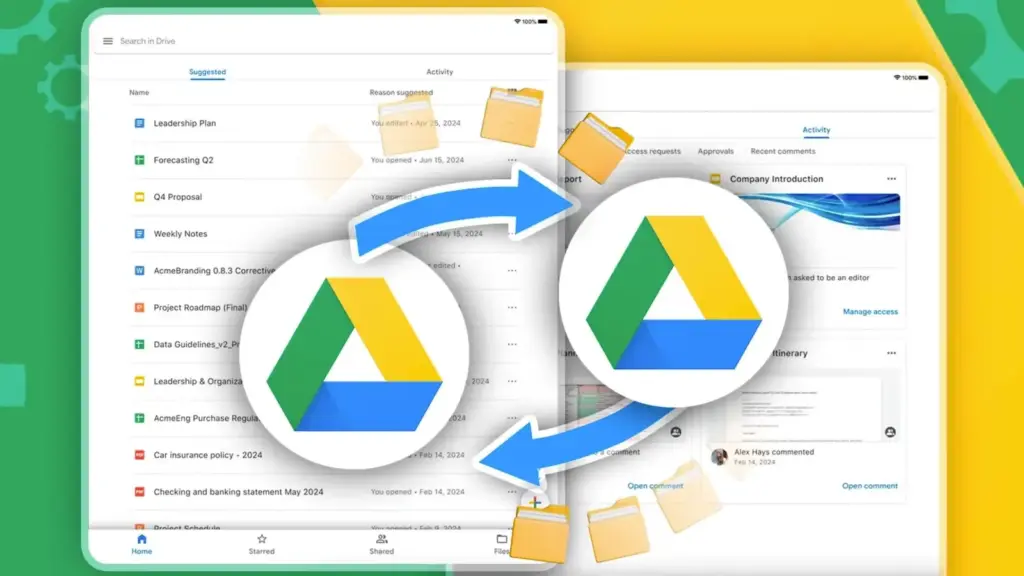
JAKARTA – Proses pemindahan data digital berupa file dan folder antar-akun kini dapat dilakukan secara efisien melalui layanan Google Drive. Pengguna yang ingin melakukan migrasi data ke akun Gmail baru dapat memanfaatkan sistem integrasi penyimpanan yang tersedia di platform tersebut.
Untuk memfasilitasi kebutuhan pengguna, terdapat tiga metode utama yang dapat diterapkan. Pemilihan metode ini dapat disesuaikan dengan volume data serta jenis akun Google yang digunakan.
Metode 1: Transfer Kepemilikan Dokumen
Metode pertama merupakan opsi paling praktis karena memindahkan hak milik file atau folder secara langsung ke akun baru tanpa menduplikasi data, sehingga hemat ruang penyimpanan. Fitur ini berfungsi optimal untuk sesama akun pribadi (@gmail.com).
Langkah-langkah untuk melakukan transfer kepemilikan adalah sebagai berikut:
- Buka layanan Google Drive menggunakan akses akun lama Anda.
- Klik kanan pada file atau folder yang menjadi target pemindahan, kemudian pilih menu Bagikan (Share).
- Masukkan alamat Gmail baru Anda, pastikan status akses diatur sebagai Editor, lalu klik Kirim.
- Klik kanan kembali pada dokumen tersebut, lalu masuk lagi ke menu Bagikan (Share).
- Di samping nama akun Gmail baru, klik menu dropdown akses (Editor) dan pilih opsi Transfer kepemilikan (Transfer ownership).
- Klik Kirim Undangan, kemudian buka akun baru Anda untuk menerima undangan transfer tersebut.
Sebagai catatan, fitur transfer langsung ini umumnya dibatasi oleh kebijakan administrator jika pengguna menggunakan akun kerja atau sekolah (Google Workspace).
Metode 2: Pembagian Akses dan Duplikasi (Bagikan dan Salin)
Jika fitur transfer kepemilikan langsung mengalami kendala atau dibatasi oleh sistem organisasi, metode pembagian akses dan penyalinan dapat menjadi alternatif universal untuk semua jenis akun.
Prosedur ini diawali dengan membagikan folder dari akun lama ke akun Gmail baru dengan status sebagai Editor. Setelah itu, pengguna masuk ke akun Google Drive yang baru dan mengakses menu Bagikan dengan saya (Shared with me) di panel sebelah kiri.
Di dalam folder bersama tersebut, pilih file yang diinginkan, klik kanan, lalu pilih Buat salinan (Make a copy). Dokumen salinan tersebut otomatis menjadi hak milik akun baru dan dapat dipindahkan ke folder utama.
Metode 3: Migrasi Massal Berbasis Unduh dan Unggah
Untuk pengguna yang berencana memindahkan seluruh isi penyimpanan dalam jumlah besar sekaligus, metode konvensional unduh-unggah dinilai sebagai pilihan terbaik untuk pembersihan data.
Mekanisme metode ini dilakukan dengan memilih seluruh file di Drive akun lama (menggunakan kombinasi tombol Ctrl + A), klik kanan, lalu pilih opsi Download. Sistem Google akan secara otomatis mengompresi seluruh dokumen ke dalam format arsip .zip. Setelah proses unduh selesai, pengguna perlu mengekstrak file tersebut di komputer, melakukan pergantian akun ke Gmail baru, dan menarik (drag and drop) folder hasil ekstrak ke halaman Google Drive yang baru.